
Weichen und Fahrstraßen
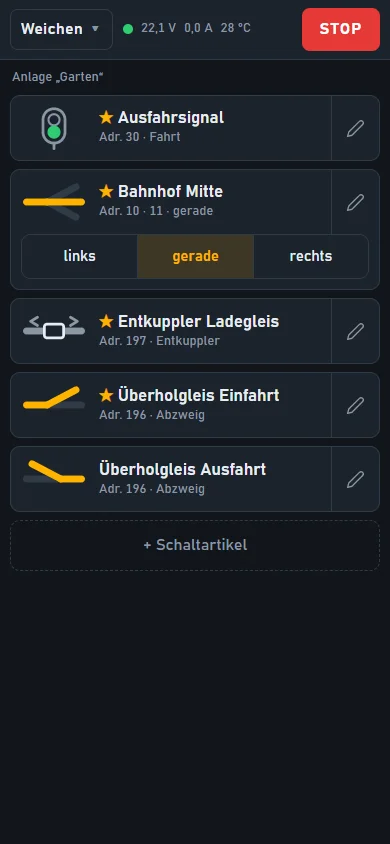
Unter „Weichen“ im Menü steht alles, was sich an deiner Anlage schalten lässt: Weichen, Dreiwegweichen, Signale und Entkuppler.
Schaltartikel anlegen
„+ Schaltartikel“ legt einen neuen an. Du wählst die Art, gibst ihm einen Namen und trägst die Adresse ein, unter der sein Decoder schaltet. Eine Dreiwegweiche hat zwei Antriebe und zwei Adressen.
Im Formular kannst du ihn am Gleis stellen, bevor du speicherst. Stellt der Antrieb andersherum, als das Bild zeigt, kreuze „Umkehren“ an und probiere noch einmal. Mit „Weichenspitze im Bild: rechts“ liegt das Gleisbild so wie die Weiche auf deiner Anlage.
Weichen und Fahrstraßen sind neu und bisher an einer nachgebauten Zentrale geprüft. Probiere deshalb jeden Schaltartikel erst im Formular aus, bevor du dich im Betrieb auf ihn verlässt.
An den Decodern ändert LichtRail dabei nichts: Es schickt nur den Schaltbefehl an die Adresse.
Schalten
- Weiche und Signal: Ein Tipp auf die Zeile stellt in die andere Stellung. Kennt LichtRail die Stellung noch nicht, führt der erste Tipp in die Grundstellung.
- Dreiwegweiche: Sie hat drei Wege; den gewünschten wählst du in der Leiste unter ihrem Namen.
- Entkuppler: Ein Tipp löst ihn aus. Er leuchtet, solange er hält, und geht danach von selbst in Ruhe.
Der gestellte Weg ist im Gleisbild hervorgehoben; ein Signal zeigt Rot für Halt und Grün für Fahrt. Jedes Gerät zeigt dieselbe Stellung. Im Nothalt, ohne Gleisspannung und ohne Verbindung zur Zentrale wird nicht geschaltet; ein Hinweis nennt den Grund.
Fahrstraßen
Eine Fahrstraße ist eine Gruppe von Weichen und Signalen, jede mit der Stellung, die sie für diesen Fahrweg haben soll. „Stellen“ stellt sie nacheinander, die Signale zum Schluss. Eine Lok hält LichtRail dabei nicht an.
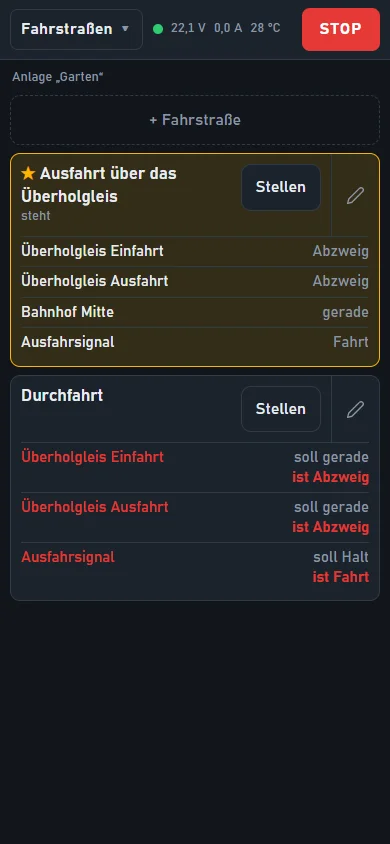
„+ Fahrstraße“ legt eine an: Name eintragen, dann mit „+ Weiche oder Signal zuordnen“ auswählen, was dazugehört. Am einfachsten stellst du erst die Weichen so, wie die Fahrstraße sie haben soll; wer dazukommt, übernimmt seine jetzige Stellung.
Eine Fahrstraße zeigt „steht“, solange jedes Mitglied so steht, wie sie es verlangt. Legt jemand eine ihrer Weichen um, wird diese rot und nennt Soll und Ist.
Schnellwahl im Fahrpult
Schaltartikel und Fahrstraßen mit Stern sind Favoriten. Am Handy hochkant stehen sie als Leiste über den Richtungstasten des Fahrpults: vorn die Fahrstraßen, dahinter Weichen, Signale und Entkuppler. Ein Tipp schaltet, ohne das Fahrpult zu verlassen.
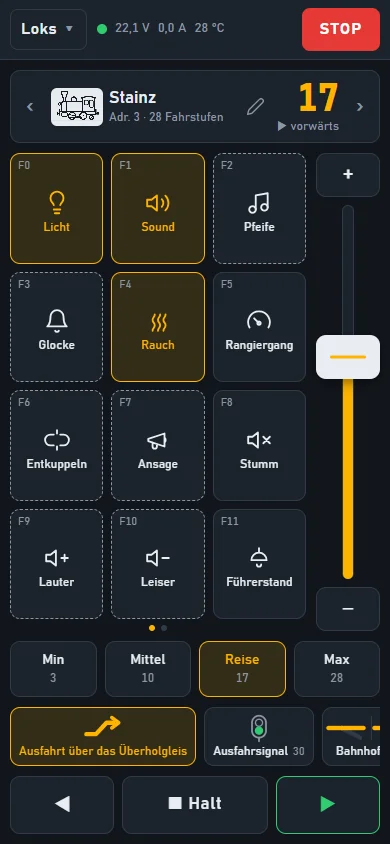
Am Handy quer holen die Tasten in der Mitte die Weichen oder die Fahrstraßen in eine Hälfte. Am Tablet und am PC stehen beide im Umschalter über dem zweiten Bereich.