
Bedienoberfläche für mXion-Zentralen
Die Bahn fahren, nicht die Software.
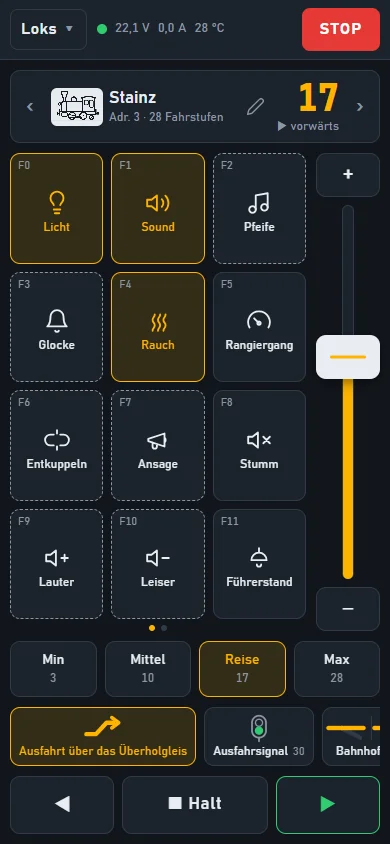
Lok wählen, Regler schieben, fahren. LichtRail macht aus Handy, Tablet und PC einen Fahrregler für die Gartenbahn.
In vier Schritten zur ersten Fahrt
1
Installieren
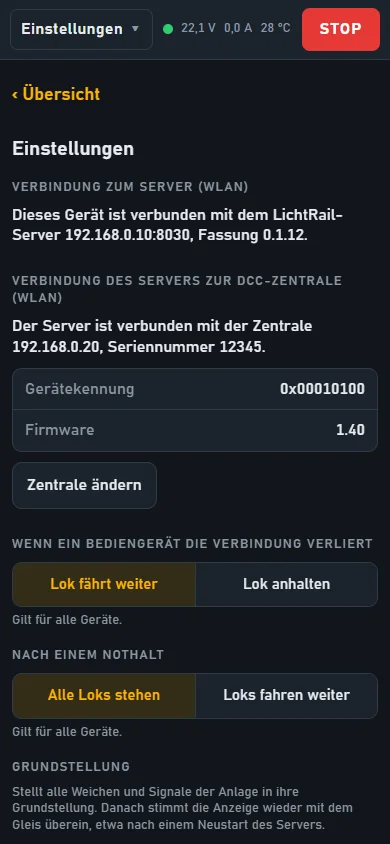
LichtRail auf einem PC oder Raspberry Pi starten. Das Programm ist eine einzelne Datei; danach verbindet es sich mit deiner Zentrale.
2
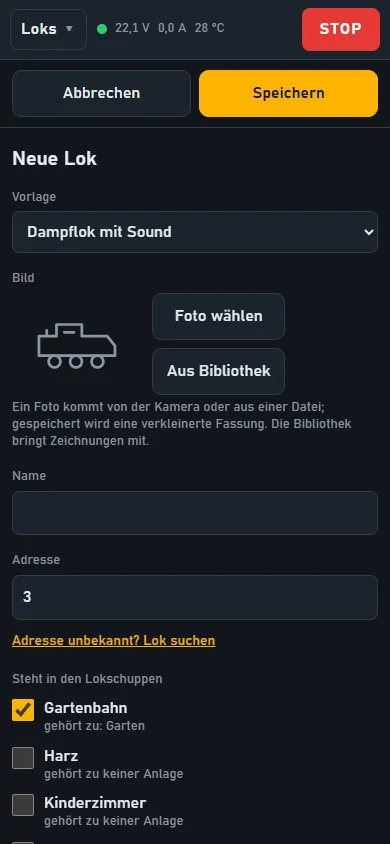
Lok einrichten
Name, Adresse und Bild eintragen. Eine Vorlage belegt die Funktionstasten vor.
3
Anlage entwerfen
kommt noch
Das Gleisbild der eigenen Anlage zeichnen. Das gibt es noch nicht; Weichen und Fahrstraßen legst du schon jetzt an und stellst sie aus ihrer Liste.
4
Los geht’s
Lok wählen, Regler ziehen, fahren. STOP steht auf jedem Gerät oben rechts.